Comment utiliser la navigation GO?
Voici les thèmes de cet article :
- La navigation GO, c’est quoi?
- Comment activer GO
- Recevoir des notifications GO pendant votre trajet
- Réglages GO
- Partage des trajets GO
- Historique des trajets
- Batterie, données et confidentialité
La navigation GO, c’est quoi?
La fonctionnalité GO de Transit vous aide à parcourir le système de transport en commun de votre région avec des notifications qui vous guide tout au long du trajet.
- Partez dans … minutes, pour savoir quand vous diriger vers votre arrêt.
- Dépêchez-vous!, si vous risquez de manquer votre bus.
- Encore 5…4…3…2… arrêts, plus vous approchez de votre destination.
- Descendez au prochain arrêt, lorsque votre arrêt est le suivant.
- Descendez ici!, une fois arrivé·e à votre arrêt.
Après avoir été activée, la navigation GO fonctionne en arrière-plan et vous envoie des notifications vocales pour vous laisser écouter votre musique ou somnoler sans craindre de manquer votre arrêt. Lorsque vous arrivez à destination, la navigation GO se ferme automatiquement.
Le plus beau dans tout ça? En vous déplaçant avec GO, vous nous aidez à mettre à jour la position du véhicule en temps réel dans l’appli pour fournir des infos plus précises aux autres utilisateur·trice·s sur votre ligne. Plus vous utilisez GO, plus vous aidez de gens!
Pour plus d’infos : Qu’est-ce que la production participative GO?
Comment activer GO?
Remarque : Vous pouvez seulement activer la navigation GO pour les trajets qui commencent dans les 60 prochaines minutes. La navigation GO n’est pas offerte pour les trajets multimodaux.
Depuis l’écran des détails d’un trajet
- Appuyez dans la barre de recherche et entrez votre destination pour planifier un trajet.
- Sélectionnez l’itinéraire voulu.
-
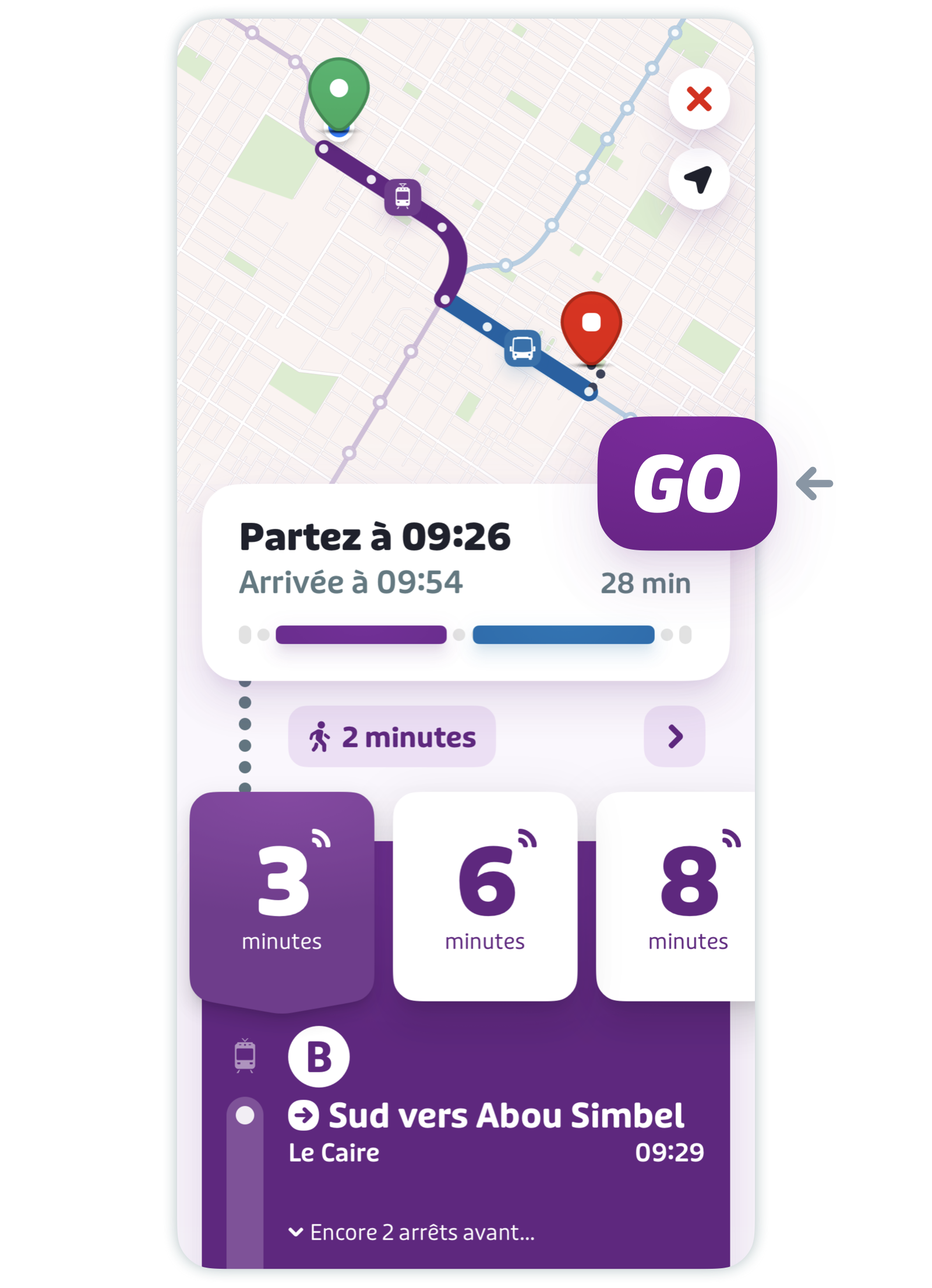
Sur l’écran des détails du trajet, appuyez sur GO.
-
Pour chaque segment de votre trajet, vous pouvez choisir de prendre le véhicule suivant (ou celui d’après!) en sélectionnant une autre heure de départ dans la liste. La navigation GO ajustera automatiquement la durée de votre trajet et les instructions selon les heures de départ choisies.
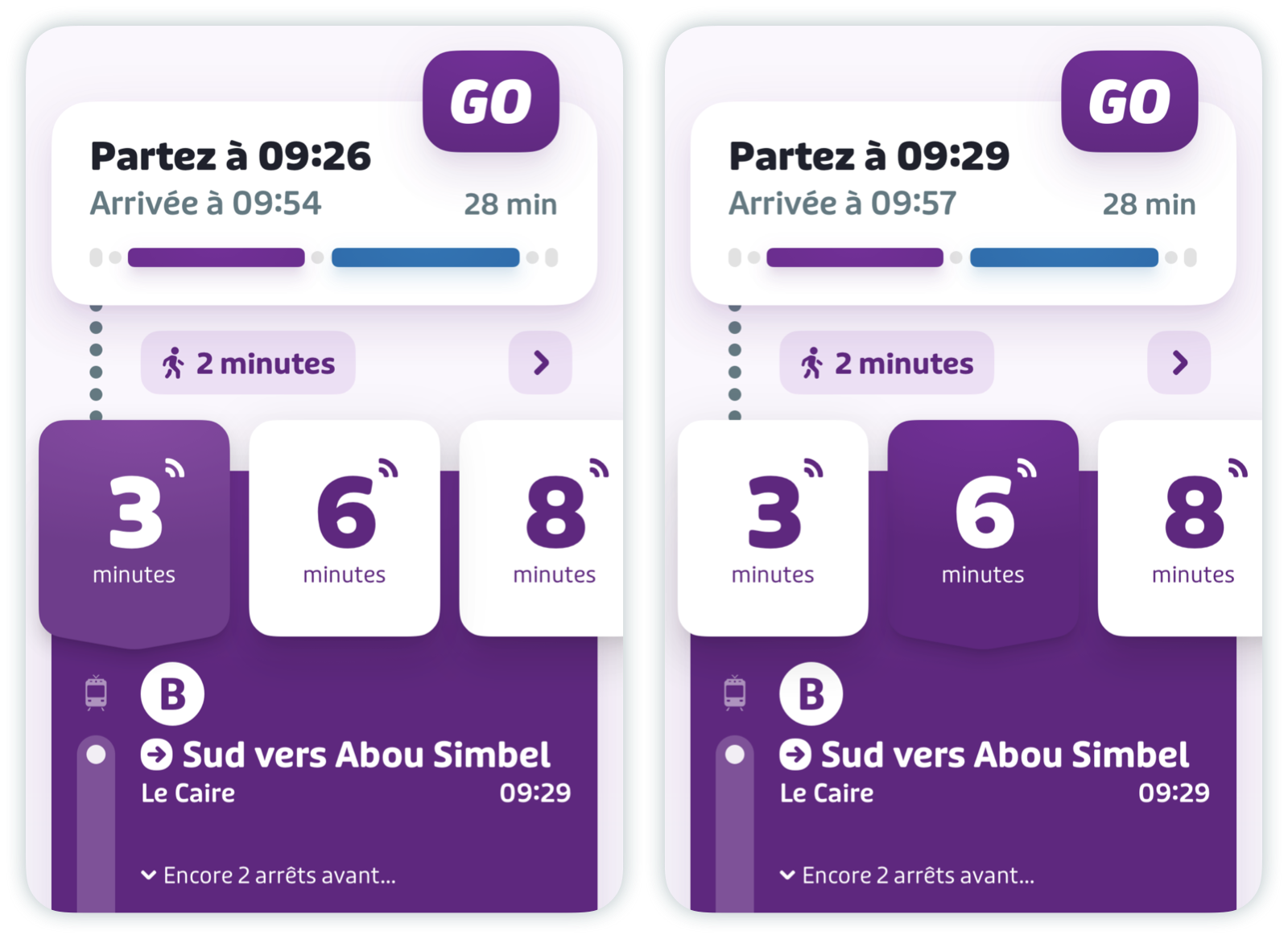
Remarque : Vous pouvez choisir l’heure de départ avant ou après avoir activé la navigation GO!
Depuis l’écran des détails d’une ligne
-
Vous êtes déjà à l’arrêt, ou presque? Sélectionnez la ligne voulue dans la liste de l’écran principal, et appuyez sur GO.
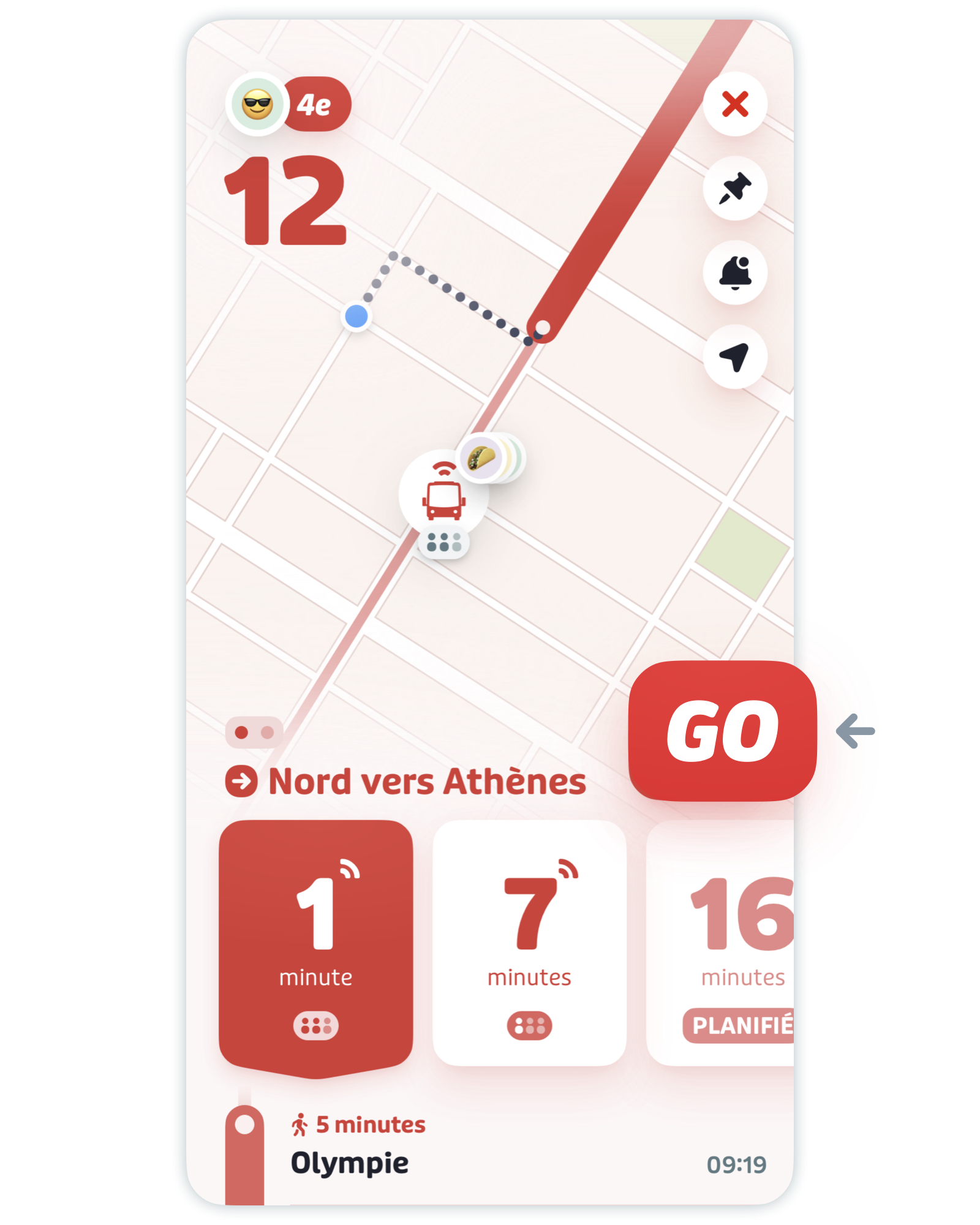
Pour choisir une heure de départ différente, sélectionnez l’heure voulue dans la liste avant ou après avoir activé GO, comme expliqué plus haut pour l’écran des détails d’un trajet.
- Vous pouvez ensuite sélectionner l’arrêt de votre destination au bas de l’écran pour recevoir une notification lorsqu’il sera temps de descendre.

Lorsque vous êtes déjà à bord
Si vous ouvrez Transit après être monté·e à bord de votre bus, train ou métro, sélectionnez votre ligne depuis l’écran principal et appuyez sur le bouton GO. Attendez quelques secondes et Transit détectera automatiquement que vous êtes déjà à bord.
Ne vous inquiétez pas si l’heure de départ affichée ne correspond pas à la vôtre. La navigation GO peut détecter si vous êtes dans un véhicule en mouvement ou si vous marchez — lorsque vous sélectionnez une ligne et que Transit détecte que vous êtes déjà à bord, toutes les autres heures de départ (à l’horaire ou en temps réel) seront ignorées. GO ajustera les instructions et les informations affichées en fonction de votre trajet en cours.
Recevoir des notifications GO pendant votre trajet
Activités en direct, notifications en temps réel et Dynamic Island
Pas envie de consulter votre téléphone aux 30 secondes pour savoir où vous en êtes? La fonctionnalité Activités en direct de Transit est là pour vous! (Sur Android, il s’agit de Notifications en temps réel.)
Voici comment activer cette fonctionnalité :
- iOS : rendez-vous dans les Réglages > Apps > Transit, et vérifiez si les Activités en direct sont activées.
- Android : rendez-vous dans Paramètres > appuyez sur Notifications > Transit > activez l'option Notifications en direct ou Notifications flottantes.
Lorsque vous activez GO, le widget de l’écran verrouillé affichera votre trajet complet pour vous permettre de savoir où vous êtes rendu·e d’un seul coup d’œil. Plutôt que d’envoyer de multiples notifications tout au long du trajet, votre téléphone ne vous alerte que lorsque vous devez passer à l’action, vous disant par exemple « Partez maintenant » ou « Descendez dans 2 arrêts ».
Lorsque votre trajet se termine, le widget disparait automatiquement. Vous pourrez donner une note à votre trajet la prochaine fois que vous ouvrirez l’appli.

Les Activités en direct nécessitent iOS 16.1 ou une version plus récente, et les Notifications en temps réel nécessitent Android 11 ou une version plus récente. Sur les deux plateformes, la version 5.13.0 de Transit (ou une version plus récente) doit aussi être installée. Ces fonctionnalités sont compatibles avec les lecteurs d’écran VoiceOver et TalkBack.
iOS seulement : Dynamic Island
Avec la Dynamic Island, vous pouvez toujours avoir accès à votre trajet GO. La notification s’agrandira pour attirer votre attention lorsque vous devez vous dépêcher pour effectuer une correspondance. Pour ouvrir l’application et voir les détails de votre trajet, il suffit d’appuyer sur la notification de la Dynamic Island.

La fonctionnalité Dynamic Island n’est offerte que sur certains modèles d’iPhone, à partir des modèles iPhone 14 Pro ou iPhone 14 Pro Max.
Minimiser GO
Il est possible de minimiser la fonctionnalité GO pour continuer à utiliser Transit sans pour autant mettre fin à votre trajet.
- Sur iOS : Balayez vers le bas à partir du haut de l’écran GO ou à partir de la barre des instructions au milieu de l’écran. Vous pouvez aussi appuyer sur le X dans le coin supérieur droit.
-
Sur Android : Appuyez sur le bouton de retour en arrière de votre téléphone ou balayez l’écran pour revenir en arrière.
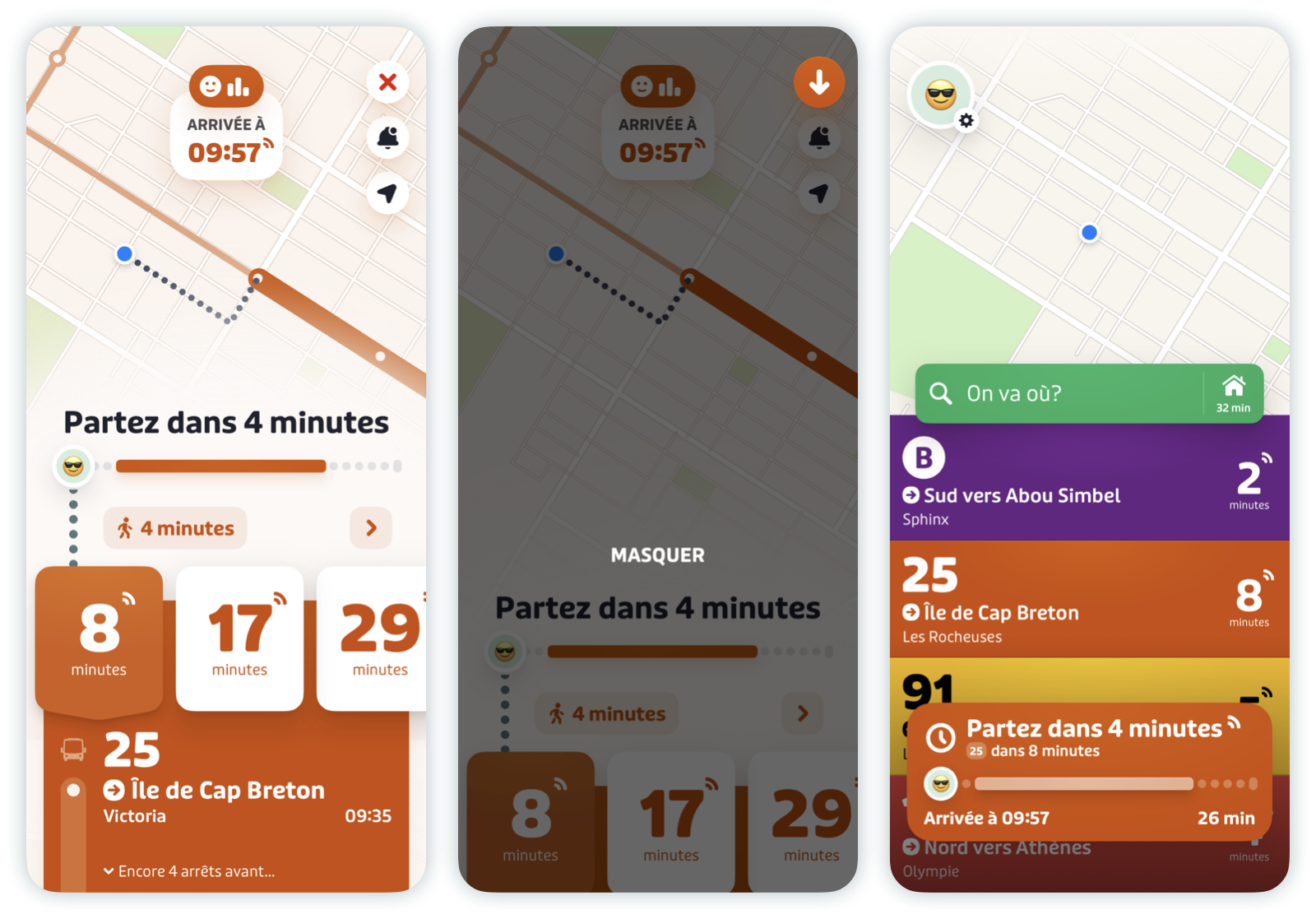
- Pour ouvrir les instructions de navigation GO à nouveau, appuyez sur la petite barre en bas de l’écran.
Réglages GO
Personnaliser les notifications
La fonctionnalité GO de Transit vous aide à parcourir le système de transport en commun de votre région avec des notifications qui vous guident tout au long du trajet.
Après avoir activé GO, appuyez sur l’icône de cloche pour personnaliser quand et comment recevoir les notifications pour votre trajet.

- M'envoyer un rappel : une notification vous sera envoyée avant le départ
- Notifications vocales : toutes les notifications seront lues à voix haute
- Écouteurs seulement : les notifications ne seront lues à voix haute que si vos écouteurs sont connectés à votre téléphone
- Voix : sélectionnez une voix alternative pour les notifications
- Sondages instantanés : l’appli vous posera des questions pendant votre trajet GO
Remarque : Ce menu ne s’affiche qu’après avoir lancé GO.
Télécharger des voix supplémentaires pour GO
Il est possible de parcourir et de télécharger des voix supplémentaires depuis le système d'exploitation de votre téléphone, qui pourront ensuite être sélectionnées dans les paramètres de GO.
iOS :
- Allez dans Réglages, puis Accessibilité > VoiceOver > Parole > Voix principale > Voix.
- Vous pourrez y parcourir différentes voix et les télécharger. Une fois qu'une nouvelle voix est téléchargée, elle devrait apparaître comme option dans Transit.
Android :
Sur Android, vous pouvez appuyer sur « Voix » et « Plus de voix » dans l'écran des paramètres de GO pour télécharger des voix supplémentaires. Sinon, vous pouvez le faire dans vos paramètres :
- Recherchez « Sortie de synthèse vocale » > Appuyez sur l'icône d'engrenage > Appuyez sur « Installer les données vocales » > Sélectionnez une langue et appuyez sur l'icône de téléchargement à côté de la voix souhaitée.
Ajuster le temps et la vitesse de marche
Pour un trajet seulement
Dans les instructions de navigation, appuyez sur « x minutes » pour ajuster le temps de marche. GO se souviendra de votre choix la prochaine fois que vous effectuerez ce trajet!

Pour tous vos trajets
Il est aussi possible d’ajuster votre vitesse de marche pour générer une meilleure estimation des temps de marche pour tous vos trajets. Voici comment faire :
- Appuyez sur l’icône d’engrenage dans le coin supérieur gauche de l’écran principal.
-
Dans la section « Se déplacer », sélectionnez « Zone piétonne ».
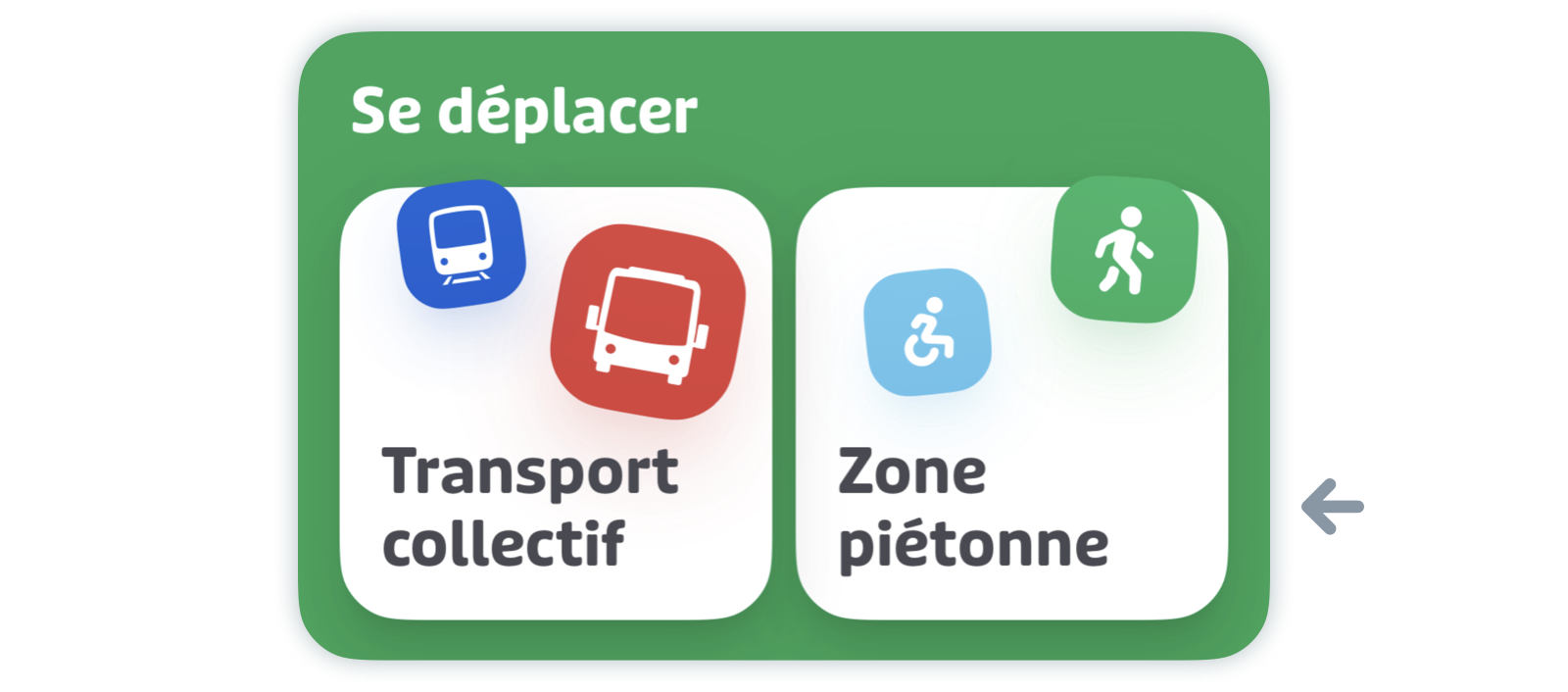
-
C’est ici que vous pouvez ajuster votre vitesse à pied. Les options ci-dessous sont celles sélectionnées par défaut.
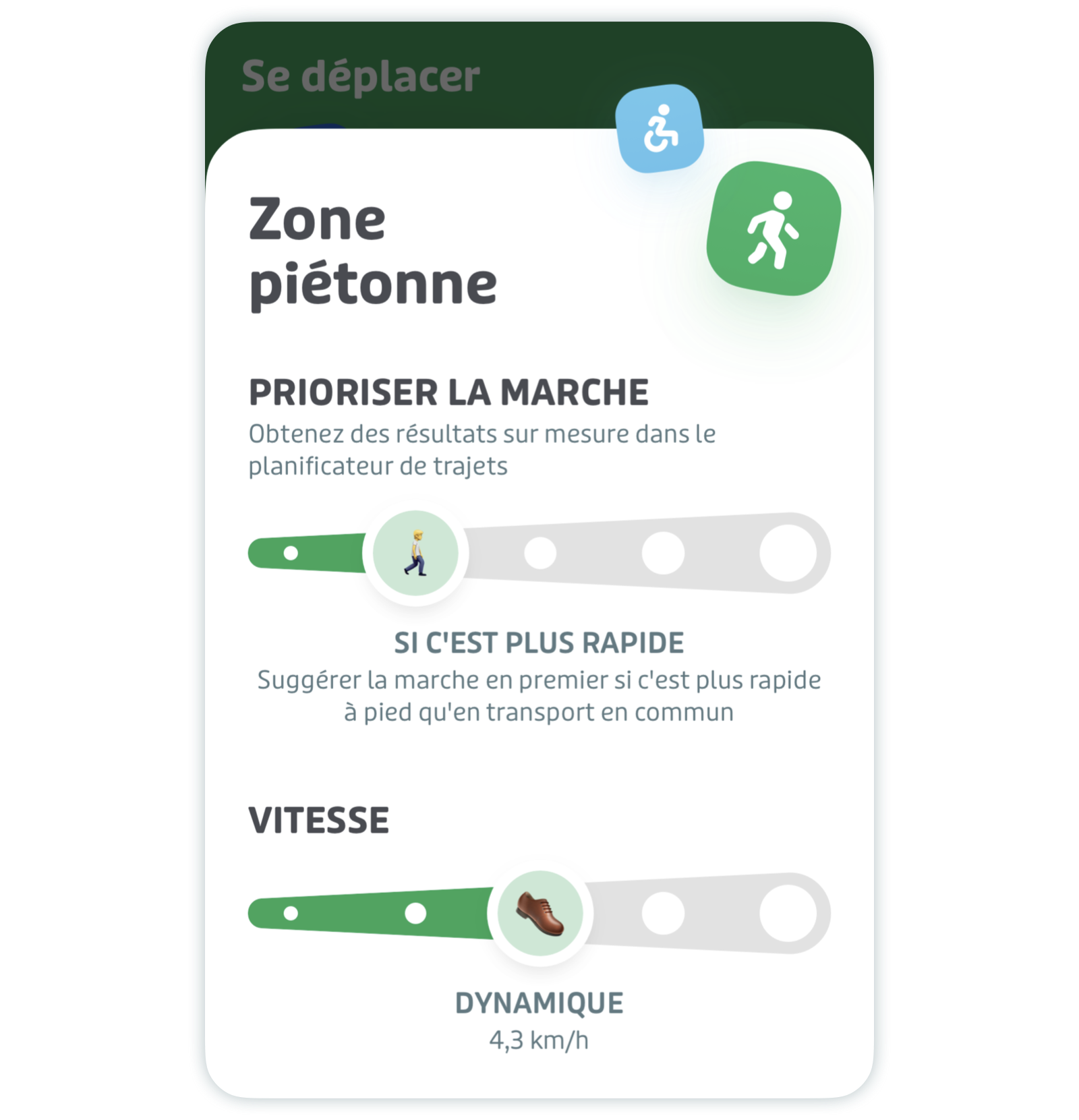
-
Ajustez le curseur de vitesse selon votre préférence.
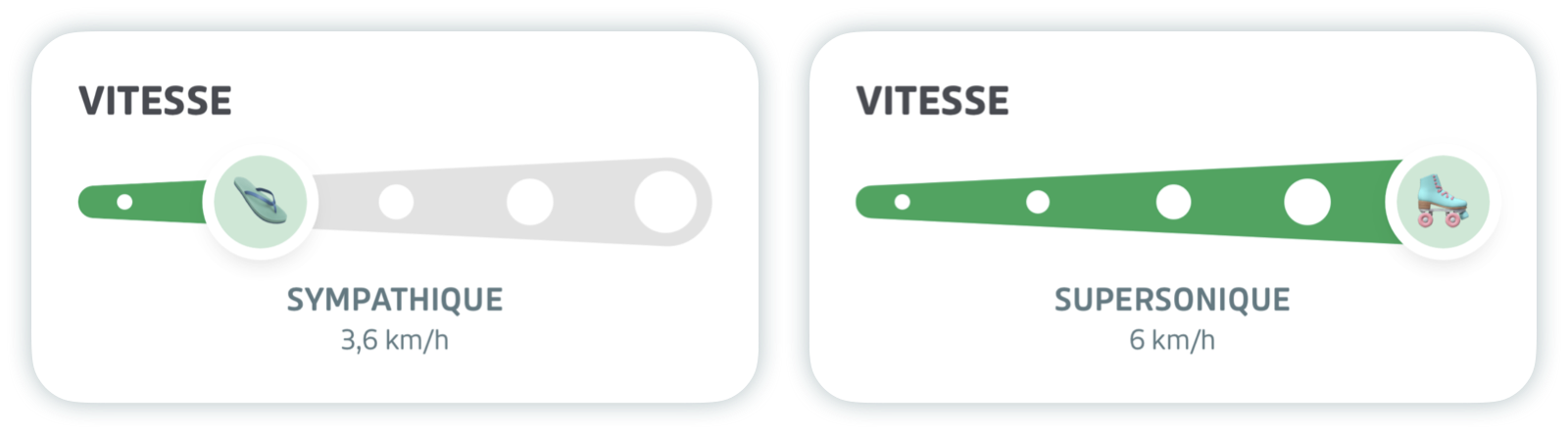
-
L’estimation des temps de marche dans les instructions de navigation GO correspondra à la vitesse de marche choisie!
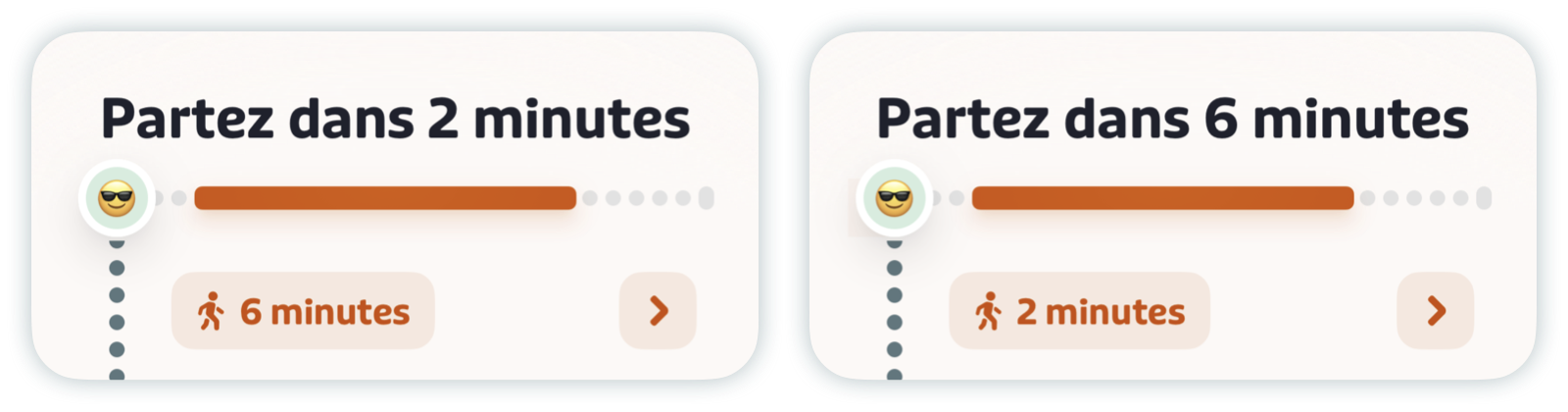
Partage des trajets GO
Il est maintenant possible de partager votre trajet GO avec d’autres personnes grâce à Transit! Partager votre trajet GO vous permet de transmettre votre position et votre itinéraire en temps réel.
Comment partager votre trajet GO
- Planifiez votre trajet et activez GO, puis appuyez sur l’icône de partage dans le coin supérieur droit.
- Un message apparaîtra. Sélectionnez « Envoyer l’invitation ».

- Vous pourrez alors copier le lien, ou le partager directement dans l’application de votre choix.
- Pour partager le lien associé à votre trajet avec de nouvelles personnes, appuyez à nouveau sur l’icône de partage et sélectionnez « Inviter d’autres personnes ».
- Pour cesser le partage, appuyez à nouveau sur l’icône de partage et sélectionnez « Arrêter le partage ».

Qu’est-ce que mes invité·e·s peuvent voir en suivant mon trajet GO?
Une fois le lien d’invitation créé à l’aide du bouton « Envoyer l’invitation », toute personne munie de ce lien pourra suivre votre trajet GO en temps réel. Ces personnes pourront voir votre point de départ et votre destination exacts, votre emplacement en direct sur la carte, l’estimation de votre heure d’arrivée, ainsi que chaque étape de votre itinéraire.

Remarque : Toute personne suivant votre trajet (donc toute personne ayant accès au lien créé pour ce trajet) peut voir l’adresse exacte de votre point de départ et de votre destination, ainsi que votre position exacte en temps réel. Ne partagez ces informations qu’avec des gens de confiance, et faites preuve de prudence si vous choisissez de partager ce lien publiquement.
Pour savoir qui suit votre trajet :
- Lorsqu’un·e invité·e se joint à votre trajet, son avatar apparaît en haut de l’écran de votre trajet GO (sous votre heure d’arrivée approximative). Vous pouvez appuyer sur cet avatar ou sélectionner le l’icône de partage à nouveau pour voir la liste de toutes les personnes qui suivent votre trajet.

- Si Transit est ouverte en arrière-plan dans votre téléphone, vous recevrez une notification poussée chaque fois qu’une nouvelle personne commence à suivre votre trajet.
Un nombre illimité de personnes peuvent suivre votre trajet.
Est-ce que les personnes qui suivent mon trajet auront accès à l’adresse exacte de mon point de départ et de ma destination?
Oui. Toute personne suivant votre trajet pourra voir l’adresse exacte de votre point de départ et de votre destination, ainsi que votre position en temps réel et votre heure d’arrivée approximative.
Veuillez garder en tête que toute personne ayant accès au lien de votre trajet peut choisir de le partager avec une autre personne. Assurez-vous de ne partager vos trajets GO en direct qu’avec des personnes de confiance.
Si j’envoie le lien à quelqu’un qui n’a pas Transit, est-ce que cette personne pourra tout de même suivre mon trajet?
L’application Transit est nécessaire pour pouvoir profiter pleinement de cette fonctionnalité, c’est-à-dire pour voir l’itinéraire détaillé, incluant le point de départ et la destination, la position en temps réel sur la carte, et l’heure d’arrivée approximative.
Recevoir le lien sur un téléphone iOS sans Transit :
- Les usager·ère·s iOS qui tenteront d’ouvrir le lien d’un trajet GO sans avoir préalablement téléchargé l’application Transit seront redirigé·e·s vers une page web où seule votre heure d’arrivée approximative s’affichera, ainsi qu’un message les invitant à télécharger l’application. Une fois Transit installée, il suffit de suivre le lien à nouveau pour accéder au trajet GO complet.
Recevoir le lien sur un téléphone Android sans Transit :
- Les usager·ère·s Android qui tenteront d’ouvrir le lien d’un trajet GO sans avoir préalablement téléchargé l’application Transit seront redirigé·e·s vers une page web où seule votre heure d’arrivée approximative s’affichera, ainsi qu’un message les invitant à télécharger l’application. Une fois Transit installée, celle-ci affichera le trajet GO complet.
Recevoir le lien sur le web :
- Les usager·ère·s qui tenteront d’ouvrir le lien d’un trajet GO dans un navigateur web seront redirigé·e·s vers une page web où seule votre heure d’arrivée approximative s’affichera.
Mes données, ou celles des personnes qui suivent mon trajet, seront-elles conservées ou collectées?
Les données de localisation collectées pour le partage des trajets GO sont entreposées de façon sécuritaire, et les politiques de Transit interdisent l’association des données d’utilisation de l’application avec les données personnelles des usager·ère·s, comme votre adresse courriel et votre profil d’usager·ère. Comme toujours, les données collectées ne sont jamais vendues à des parties tierces ni utilisées à des fins publicitaires.
Envie d’en savoir plus? Consultez notre politique de confidentialité ici.
Historique des trajets
Il est maintenant possible de consulter l’historique détaillé de vos trajets en transport en commun effectués avec la navigation GO!
Les informations d’historique détaillé de vos trajets sont désactivées par défaut. Pour y accéder, vous devez d’abord activer la fonctionnalité. Si vous ne l’activez pas, nous ne collectons et n’affichons que les statistiques générales (nombre total de trajets, nombre d’usager·ère·s aidé·e·s et distances parcourues).
Pour consulter l’historique des trajets :
-
Appuyez sur l’icône d’engrenage dans le coin supérieur gauche.
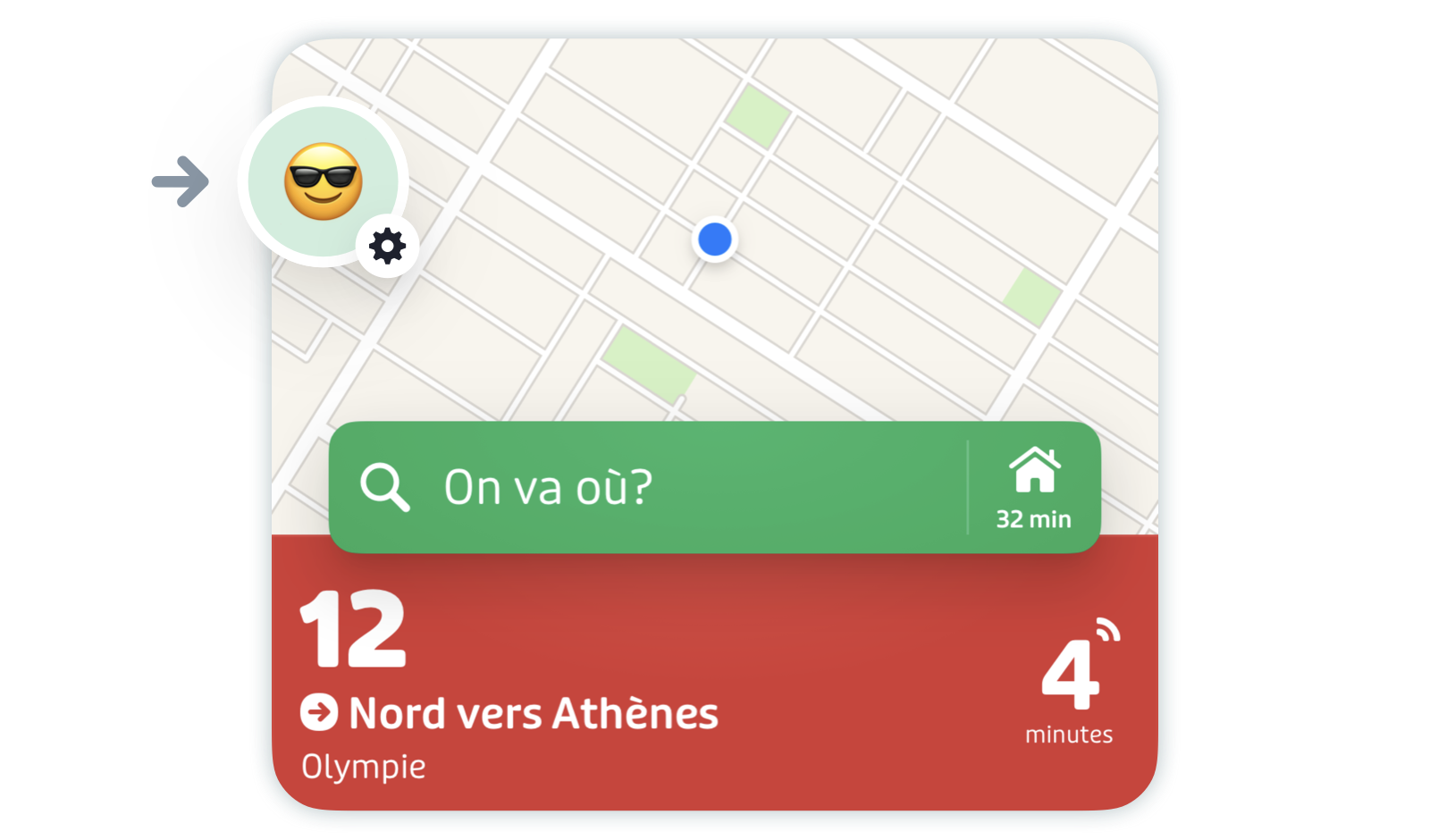
-
Appuyez sur la carte de l’historique des trajets, juste au-dessus de la section « Se déplacer ».
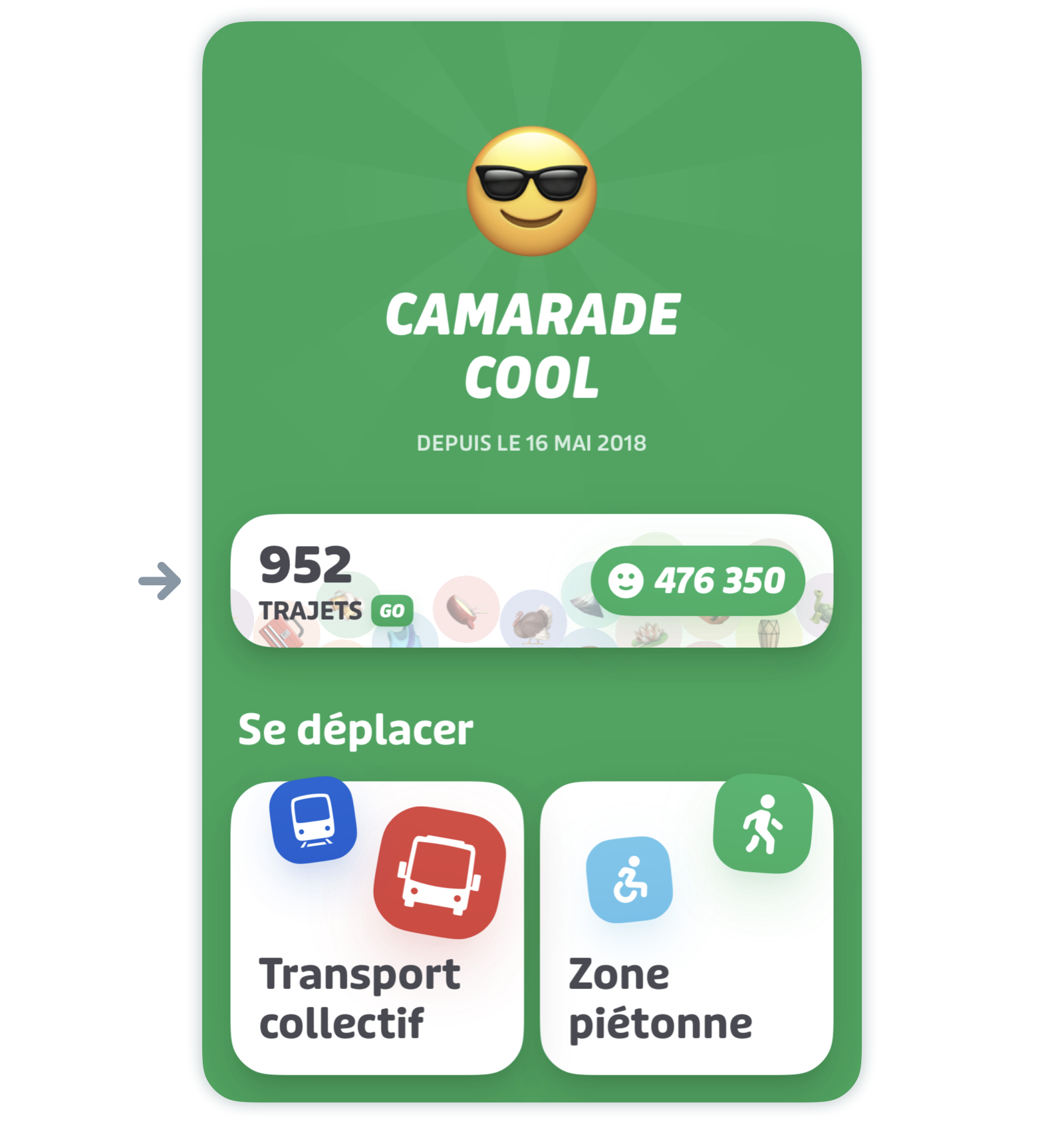
-
Et voilà! Vous verrez le sommaire de vos trajets GO, incluant le nombre de trajets, le nombre d’usager·ère·s aidé·e·s, les distances parcourues et plus. Sélectionnez les onglets de la rangée du haut pour voir l’évolution de vos stats de mois en mois. Défilez vers le bas pour les données des trajets individuels.
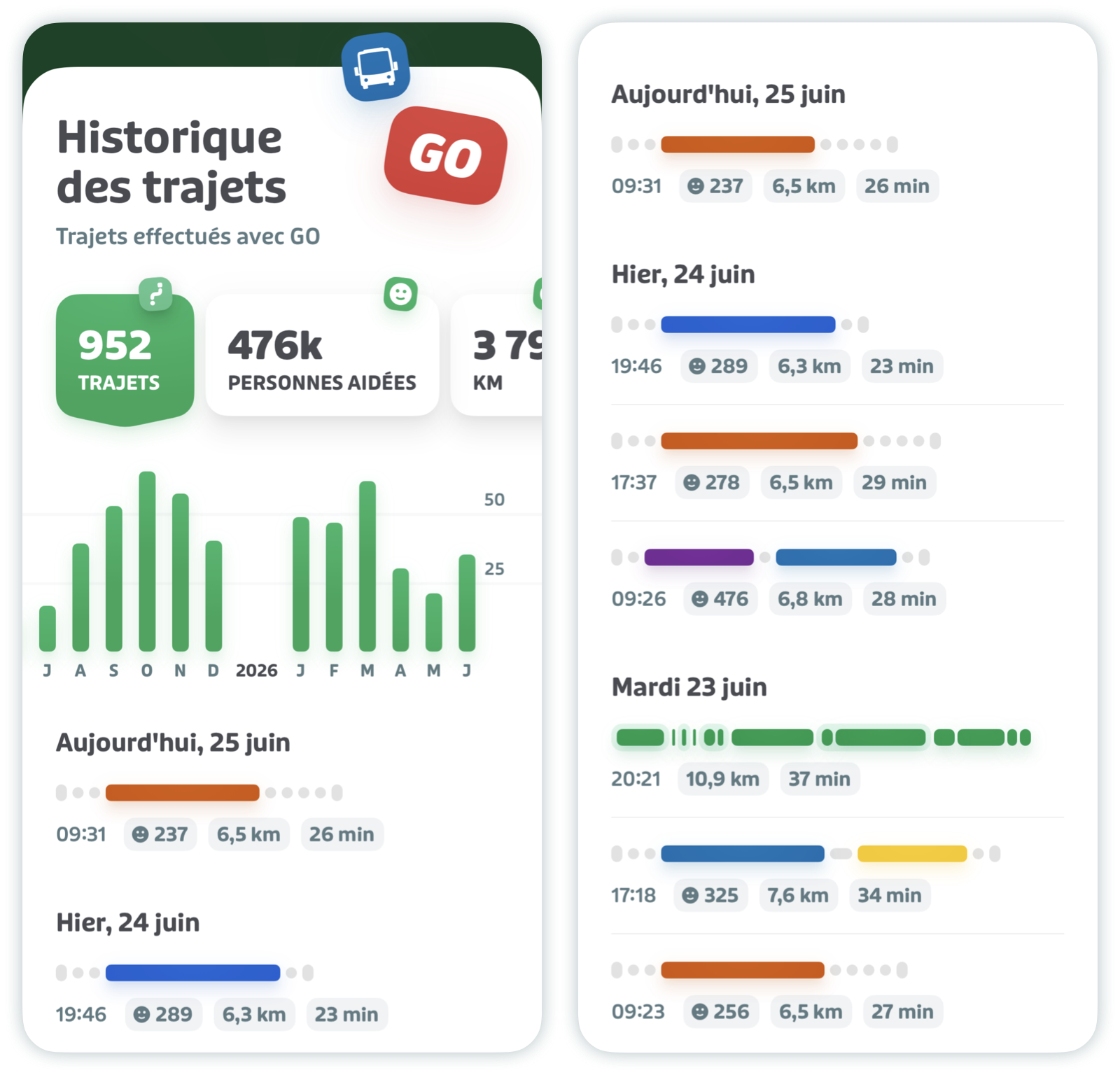
Remarque : si vous n’avez pas activé l’historique détaillé des trajets, vous ne verrez que les données générales des trajets mensuels, comme le nombre de trajets, nombre d’usager·ère·s aidé·e·s et les kilomètres parcourus. Vous ne verrez pas les infos détaillées des trajets individuels.
Comment puis-je activer ou désactiver l’historique détaillé?
L’application vous demandera si vous souhaitez activer l’historique détaillé (1) au téléchargement de l’application, ou (2) à la première activation de GO après avoir mis l’application à jour vers une version incluant la fonctionnalité d’historique détaillé. Il est aussi possible d’activer ou de désactiver cette fonctionnalité à tout moment depuis les réglages de l’application ou l’historique général des trajets.
Pour activer l’historique détaillé :
- Appuyez sur l’icône d’engrenage dans le coin supérieur gauche de l’écran principal, puis sur la carte de l’historique des trajets. Un message vous invitant à « Activer l'historique des trajets » s'affichera. Appuyez sur ce message, puis sur « Activer l'historique ».
Pour désactiver l’historique détaillé :
- Appuyez sur l’icône d’engrenage dans le coin supérieur gauche de l’écran principal, puis faites défiler jusqu’à « Réglages et accessibilité » et appuyez.
- Faites défiler jusqu’à « Historique des trajets individuels » et désactivez la fonctionnalité. Vous pouvez aussi réactiver l’historique détaillé à cet endroit.
Remarque : Si vous désactivez l’historique détaillé, nous ne supprimerons pas automatiquement les informations précédemment collectées. Vous pourrez continuer à consulter vos trajets précédents dans l’historique des trajets. Si vous souhaitez que ces données soient supprimées, veuillez lire les instructions ci-dessous (vous devrez supprimer votre compte Transit).
Quelles données collecte-t-on et comment sont-elles entreposées?
Pour activer l’historique des trajets pour votre compte, nous devrons collecter des données de localisation exacte et les associer à votre compte Transit. Ces données seront entreposées dans Firestore, un service de base de données géré par Google. La sécurité de l’infrastructure de Firestore est très élevée et les données y sont chiffrées à la fois en transit (entre l’application et Firestore) et au repos (pour entreposage dans Firestore). Les politiques de Transit ne permettent à aucun·e employé·e de Transit d’accéder à vos données de localisation exacte. Ces données ne sont pas vendues à des parties tierces ni partagées avec des parties tierces.
Vous pouvez activer ou désactiver cette collecte de données à tout moment en activant ou désactivant la fonctionnalité d’historique de trajets. Si vous désactivez cette fonctionnalité, nous ne conserverons que des données incomplètes de l’historique de vos trajets, sans les données de localisation exacte.
Pourquoi mes trajets précédents ne sont-ils pas inclus dans mon historique?
Nous avons commencé à collecter les données générales relatives à l’historique des trajets en janvier 2025, en prévision de la première édition de Votre année à bord de Transit. Ces données n’incluaient aucune information délicate, comme les points de départ et d’arrivée, le tracé suivi et les données de localisation précises. Pour cette raison, seules les données mensuelles et générales sont disponibles pour cette période, et non les données détaillées.
Pourquoi les données des trajets individuels ne sont-elles pas accessibles avant une certaine date?
Si vous ne voyez pas les données des trajets individuels avant une certaine date, c’est parce que vous n’aviez pas activé la collecte de données nécessaire pour générer l’historique détaillé des trajets. Nous vous rappelons que si vous n’activez pas cette fonctionnalité, nous ne collectons que les données générales (nombre de trajets, distance totale parcourue et nombre d’usager·ère·s aidé·e·s), et non les données relatives aux trajets individuels.
Pourquoi les données sont-elles absentes pour certains trajets?
Certaines données manqueront si vous avez désactivé et réactivé l’historique détaillé. Nous vous rappelons que si vous désactivez l’historique détaillé, nous ne collectons que les données générales, et non les données détaillées. Pour en savoir plus sur le type de données collectées et l’entreposage de celles-ci, veuillez lire les sections ci-dessus.
Puis-je demander à recevoir une copie de mes données?
Oui. Faites-en la demande au info@transit.app, en vous assurant d’inclure votre identifiant complet de débogage. Pour trouver votre identifiant complet de débogage, veuillez suivre les étapes ci-dessous :
- Appuyez sur l’icône d’engrenage dans le coin supérieur gauche de l’écran principal de Transit.
- Faites défiler jusqu’à « Centre d’aide » et appuyez sur « Obtenir de l’aide ».
- Appuyez longuement sur le bouton « Copier » vis-à-vis de « Obtenir les infos de débogage » (il est très important d’appuyer longuement!).
- Un message vous demandera si vous accepter d’envoyer plus d’infos, appuyez sur « J’ai compris ».
- Attendez jusqu’à ce que le cercle de téléchargement disparaisse et que votre téléphone vous indique que les infos ont été copiées!
- Collez l’identifiant dans le courriel que vous enverrez à Transit.
Puis-je supprimer mes données?
Oui. Pour ce faire, vous devrez supprimer votre compte Transit. Voici comment faire :
- Appuyez sur l’icône d’engrenage dans le coin supérieur gauche.
- Faites défiler jusqu’à « Compte » et appuyez sur « Compte Transit ».
- Sélectionnez « Supprimer votre compte », puis « Supprimer ».
Veuillez noter que la suppression de votre compte Transit supprimera aussi vos lieux favoris, vos préférences, vos points GO et vos informations de paiement. La suppression d’un compte Transit est une action permanente qui ne pas être annulée.
Pour plus de détails sur la suppression d’un compte Transit, merci de consulter cet article.
Batterie, données et confidentialité
Bien que GO consomme de la batterie, nous avons réussi à garder le taux d’utilisation à environ 5 % pour un trajet moyen de 20 minutes, et cela, pendant une utilisation active de l'application durant tout le trajet. Le même trajet GO typique consomme moins de 100 kb de données. C’est plus qu’un message texte, mais moins qu’un GIF de chat qui retombe sur ses pattes.
Pour ce qui est de la confidentialité, votre position exacte n’est jamais partagée avec les autres utilisateur·trice·s. La position du véhicule est uniquement partagée si GO est activée et que vous êtes à bord du véhicule. Toutes les données générées en utilisant GO sont anonymes et la fonctionnalité s’arrête automatiquement lorsque vous arrivez à votre destination.